RUSHOPERATOR est un service de transcription automatique développé par moi.

RUSH OPERATOR — Guide d’utilisation
RUSH OPERATOR transcrit, analyse, nettoie, range et prémonte vos rushs vidéo, audio et texte. Tout fonctionne en local sur votre Mac : vos rushs restent chez vous, sans abonnement et sans transfert vers un serveur externe.
Démarrage
Double-cliquez sur le fichier start.command. Lors de la toute première ouverture, macOS peut demander une autorisation : faites un clic droit sur le fichier, choisissez « Ouvrir », puis confirmez. L’installation initiale télécharge les dépendances et le modèle de transcription, ce qui prend quelques minutes ; les lancements suivants sont immédiats. Votre navigateur s’ouvre ensuite sur http://localhost:8765, qui est la console RUSH OPERATOR.
Le principe
Pendant le tournage, vous prononcez vos mots-clefs à la caméra en début de clip — « gros plan », « plan large », « interview », « intervenant »… Ce clap vocal est ce que nous appelons un speechmarker. RUSH OPERATOR écoute le début de chaque fichier, reconnaît le mot-clef et classe le rush dans la bonne prise de plan.
Les cinq étapes de la console
1 — UPLOAD
Déposez vos fichiers dans la zone prévue, ou indiquez le chemin d’un dossier complet de rushs puis cliquez sur IMPORTER LE DOSSIER. La transcription démarre automatiquement, en arrière-plan, avec détection de la langue. La bibliothèque affiche pour chaque rush sa durée, sa langue et la prise de plan détectée par le clap vocal.
Pour ranger physiquement vos fichiers, indiquez un dossier de destination puis cliquez sur RANGER : RUSH OPERATOR crée un sous-dossier par prise de plan et y déplace (ou copie) chaque rush. Un journal complet des opérations est conservé dans data/organize_log.json.
C’est également ici que vous personnalisez votre liste de speechmarkers, le modèle Whisper (small est un bon équilibre, medium et large-v3 sont plus précis mais plus lents) et la fenêtre du clap vocal (durée en secondes pendant laquelle le mot-clef est cherché en début de clip).
2 — SEARCH
Tapez un mot ou une expression : RUSH OPERATOR retrouve chaque occurrence dans tous vos rushs, avec son contexte et son timecode. Un clic sur un résultat le joue dans le bloc PLAY.
3 — COMPILE
Choisissez un rush puis cliquez sur ANALYSER pour obtenir ses statistiques : durée, débit de parole, mots les plus utilisés, tics de langage (les « euh », « du coup », « en fait »…), mots anormalement répétés, phrases vides de sens avec leurs timecodes, et speechmarkers entendus.
Le bouton TENDANCES GLOBALES croise tous vos rushs : thèmes transversaux présents dans plusieurs fichiers, et surtout les sujets singuliers — ce que vous n’aviez peut-être pas vu, ces idées fortes qui n’apparaissent que dans une seule interview.
Le bouton PRÉMONTER → PLAYLIST construit automatiquement un prémontage de l’interview sélectionnée : les tics, les phrases vides et les speechmarkers sont retirés, et le résultat devient une playlist prête à écouter, à retoucher et à exporter.
4 — EDIT
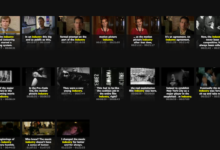
La console de montage textuel à trois fenêtres, pour prendre de la distance sur votre contenu. La fenêtre 1 affiche la transcription du rush choisi : les tics y sont soulignés en orange, les speechmarkers en vert. Cliquez un mot, puis MAJ+clic plus loin pour sélectionner un passage, et envoyez-le dans la playlist active. La fenêtre 2 affiche le texte monté final à 200 %, la taille d’un sous-titre, pour une lecture serrée. La fenêtre 3 est la vue globale, zoomable à la distance que vous voulez.
D’un survol de souris sur n’importe quel mot, vous lisez le nom du rush, le timecode et la playlist active. Un double-clic sur un bloc le joue ; ALT+clic le retire de la playlist.
5 — EXPORT
Choisissez une playlist et un format : texte séquencé (.txt), tableau de timecodes (.csv), fichier de montage EDL compatible Premiere Pro, DaVinci Resolve, Final Cut et Avid (.edl), ou directement le média prémonté assemblé par RUSH OPERATOR (.mp4 ou .wav). Les fichiers sont créés dans le dossier exports.
Le bloc PLAY et les playlists
Le bloc PLAY, en bas à gauche, lit vos bouts à bouts en permanence : il enchaîne les blocs de la playlist en sautant d’un rush à l’autre aux bons timecodes. Sur le côté droit, vous créez autant de playlists que vous voulez ; chaque bloc de texte déposé vient s’ajouter à la suite dans le document de montage de la playlist. Un simple clic rend une playlist active, un double-clic la joue bout à bout.
Où sont vos données
Tout est rangé dans le dossier du projet : data/media reçoit les fichiers déposés dans la console, data/transcripts conserve les transcriptions, data/playlists.json vos playlists, et exports vos fichiers finaux. Vous pouvez sauvegarder ou déplacer l’ensemble du dossier sans rien perdre.